TL;DR
- Google publica un servidor MCP oficial i gratuït que connecta el teu compte de Google Ads amb Claude. No necessites Supermetrics ni programar.
- La part que costa no és la IA, són tres credencials de Google Cloud: un client d'OAuth, un token de desenvolupador i un ID de projecte.
- Amb el nivell Explorer del token (que es concedeix a l'instant) ja pots llegir els teus comptes reals, i serveix per a qualsevol compte dins del teu MCC.
- La connexió és de només lectura: Claude consulta les teves mètriques, però no pot pausar campanyes ni canviar licitacions.
- Configuració inicial de menys d'una hora. Després, preguntes a Claude per les teves campanyes i et respon amb dades reals.
Tens Claude obert en una pestanya i Google Ads en una altra. Li vols preguntar una cosa tan simple com “quina campanya m'està disparant el CPA aquesta setmana?”, però perquè et contesti amb dades reals has d'exportar un CSV, enganxar-lo al xat i creuar els dits perquè no hi falti cap columna. Cada vegada.
En només uns mesos he passat de fer això a muntar-me un sistema de connexió amb les plataformes d'ads amb què treballo. Abans sempre em dedicava a descarregar-me les dades i, sincerament, era força feixuc perquè havia d'anar comprovant que hi hagués les mètriques i segmentacions correctes.
Doncs sí, hi ha una manera molt millor: connectar Claude amb Google Ads de manera directa. Google publica un servidor MCP oficial i gratuït que enllaça el teu compte amb Claude. Pots trobar-ne la documentació aquí. Un cop configurat, li preguntes per les teves campanyes en llenguatge natural i Claude consulta les teves dades reals, en mode només lectura, sense que hagis d'exportar res.
En aquesta guia muntaràs aquesta connexió de principi a fi amb Claude Desktop. No cal saber programar. El que sí que cal és seguir amb cura la part de credencials de Google Cloud, que és on gairebé tothom s'encalla. En acabar, Claude podrà respondre a “a quins comptes tinc accés?” i “com van les meves campanyes aquest mes?” llegint directament del teu compte.
Què aconseguiràs
- Preguntar a Claude pel rendiment de les teves campanyes sense exportar ni un CSV.
- Una connexió de només lectura: Claude consulta, però no pot tocar licitacions, pressupostos ni campanyes. De moment no arribem tan lluny perquè correm el risc que s'equivoqui.
- Un sistema que fa servir el connector oficial de Google, no una eina de pagament de tercers.
- Una configuració inicial que, un cop feta, no has de repetir.
Per què això importa (i què creu gairebé tothom)
El que pensa gairebé tothom: que perquè una IA “vegi” el teu Google Ads necessites un connector de pagament, o pagar algú perquè programi una integració a mida.
La realitat: Google ja et dona el connector, gratis i oficial. La feina de debò no és a la IA, és a treure tres credencials de Google Cloud que ningú no t'explica bé. Aquesta és la part que desgranarem aquí, a poc a poc i amb captures.
Tranquil·litza saber això: la versió actual del servidor és de només lectura. Claude pot llegir les teves mètriques, però no pot pausar campanyes, canviar licitacions ni crear res. És la primera por de qualsevol que connecta una IA a un compte amb diners pel mig, i aquí no s'hi aplica.
Fins ara jo feia servir eines com Supermetrics o Dataslayer. Són despeses petites, però que a final d'any s'acumulen i fan mal. Només amb un MCC, saber moure't una mica per Google Cloud i no tenir por al codi, pots tenir una cosa encara millor i gratis. Que, com a bon català que soc, s'agraeix no pagar.
Com funciona, en una frase
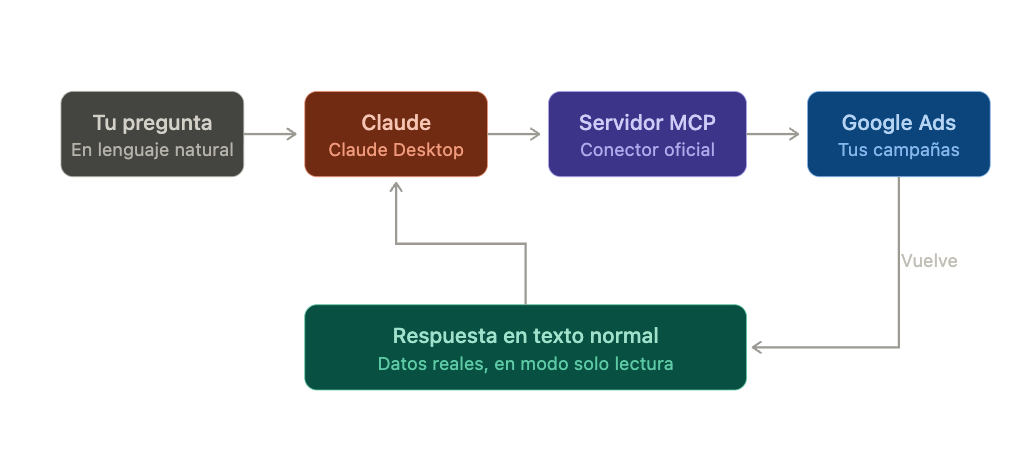
El circuit complet és més simple del que sembla:
- Preguntes a Claude per les teves campanyes en llenguatge natural.
- Claude detecta que té disponible l'eina de Google Ads.
- El servidor MCP consulta l'API de Google Ads amb les teves credencials.
- Les dades tornen a Claude, que et respon en text normal.
El que necessites abans de començar
- Accés a Google Ads: un compte de Google amb permís sobre el compte d'anuncis que vols analitzar, i un compte d'administrador (MCC), que és des d'on es demana el token.
- Claude Desktop: l'app d'escriptori de Claude, a Mac o Windows (no la versió web).
- Python amb pipx: l'instal·lador que arrenca el servidor oficial.
- Google Cloud CLI (gcloud): l'eina de línia d'ordres de Google amb què generaràs el fitxer de credencials. És l'únic moment en què tocaràs el terminal.
- Uns 45 a 60 minuts la primera vegada. Després, zero.
Les dues capes de credencials (llegeix-ho abans de tocar res): Google Ads demana credencials a dos nivells. D'una banda, el que identifica la teva aplicació: el client d'OAuth i el token de desenvolupador. De l'altra, la teva autorització personal: el fitxer de credencials amb què dones permís per llegir les teves campanyes. Entendre aquesta separació és el que evita el 90% dels embolics.
Part 1: prepara les credencials a Google Cloud
Tot el que hi ha en aquesta part es fa una sola vegada. El resultat són tres peces: un client d'OAuth (un fitxer JSON), un token de desenvolupador i l'ID del teu projecte de Google Cloud.
Pas 1: Crea un projecte a Google Cloud
- Entra a console.cloud.google.com amb el compte de Google que serà el propietari de la integració.
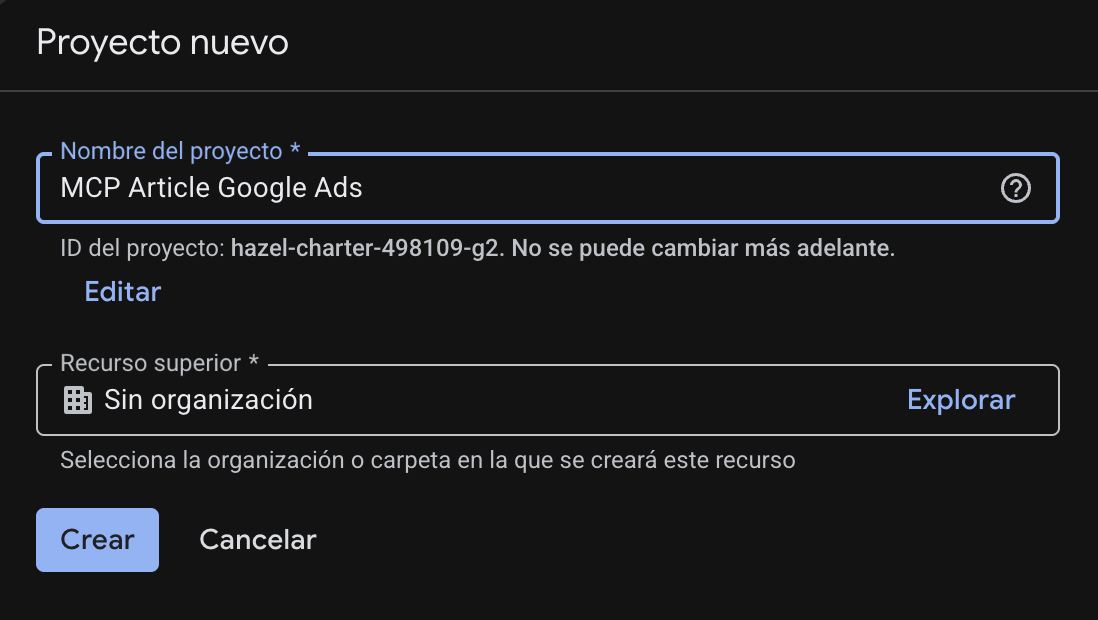
- Prem el selector de projectes de la barra superior i tria “Proyecto nuevo”.
- Posa-li un nom que reconeguis, per exemple “Claude Google Ads”, i crea'l.
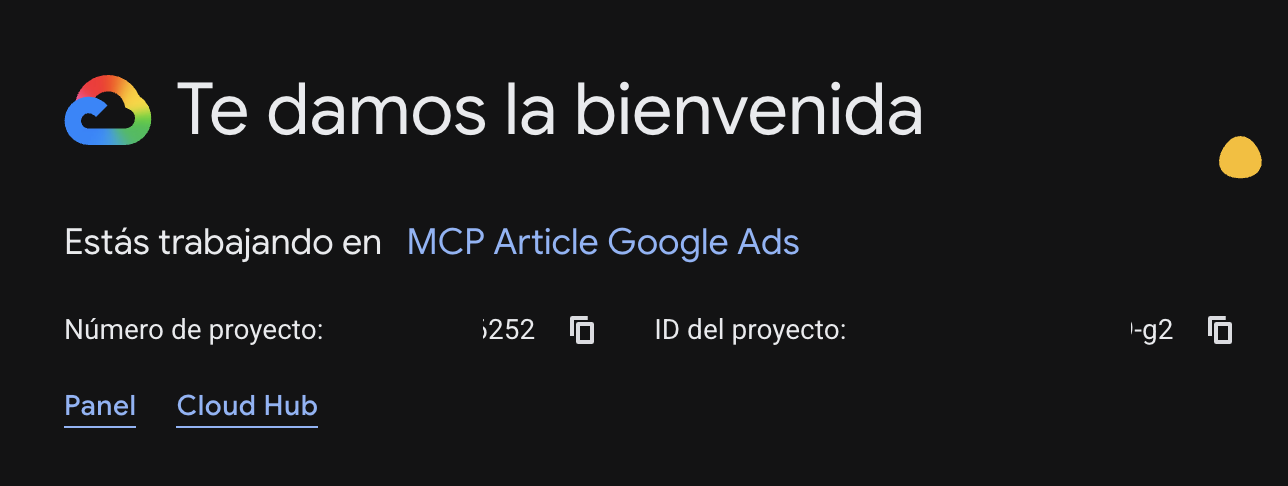
- Selecciona'l, perquè tots els passos següents quedin dins d'aquest projecte.
Apunta't això: l'ID del projecte (no el nom) el necessitaràs més endavant a la configuració de Claude. Copia'l quan el vegis.
Pas 2: Activa l'API de Google Ads
Sense aquest pas, el projecte no té permís per parlar amb Google Ads.
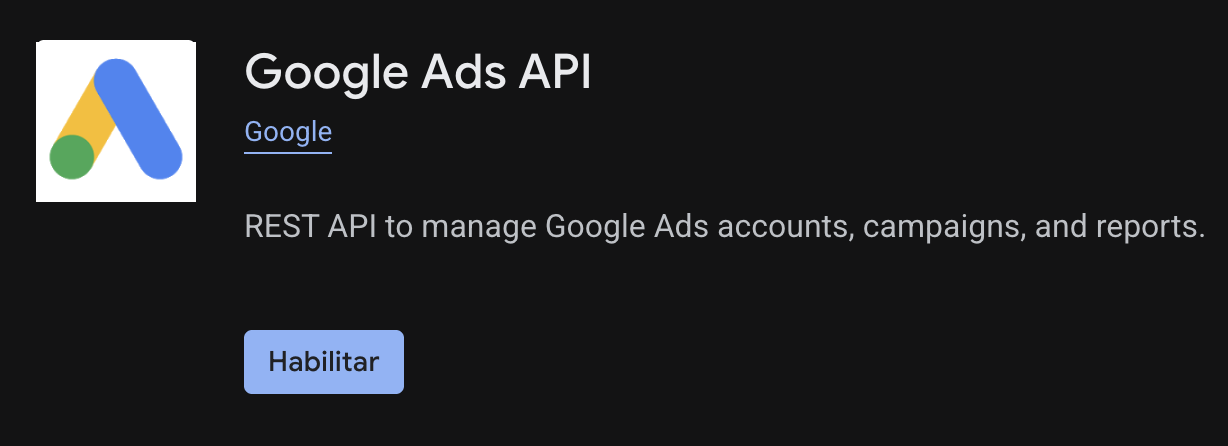
- Al menú lateral, ves a “APIs y servicios” i després a “Biblioteca”.
- Cerca “Google Ads API”.
- Obre-la i prem “Habilitar”.
Pas 3: Configura la pantalla de consentiment d'OAuth
És la pantalla que veuràs quan autoritzis l'accés al teu compte. Es configura un sol cop.
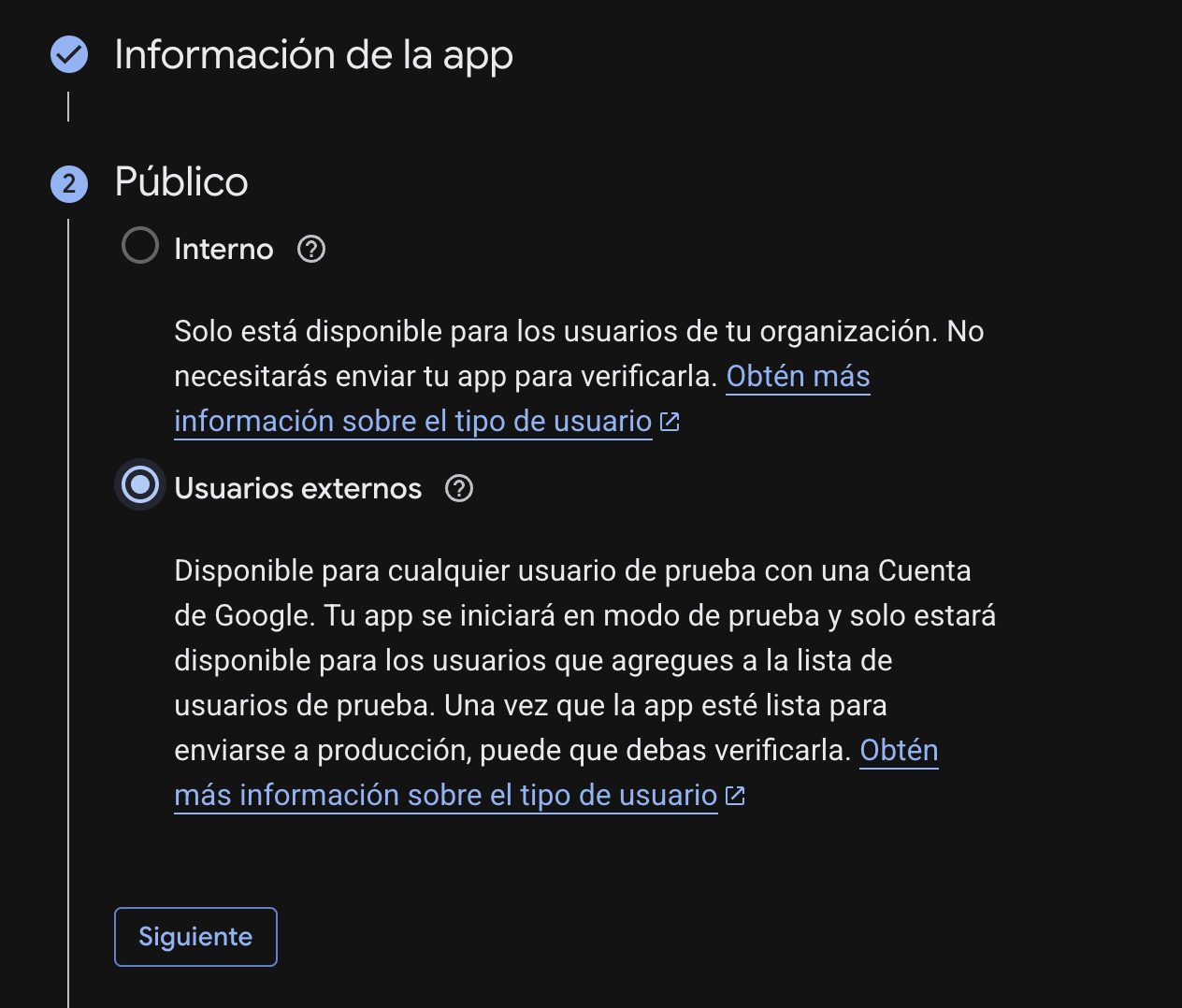
- Ves a “APIs y servicios” i després a “Pantalla de consentimiento de OAuth”.
- A tipus d'usuari, tria “Externo”, tret que tots els comptes siguin dins de la teva organització de Google Workspace.
- Omple el nom de l'app, l'email de suport i l'email de contacte.
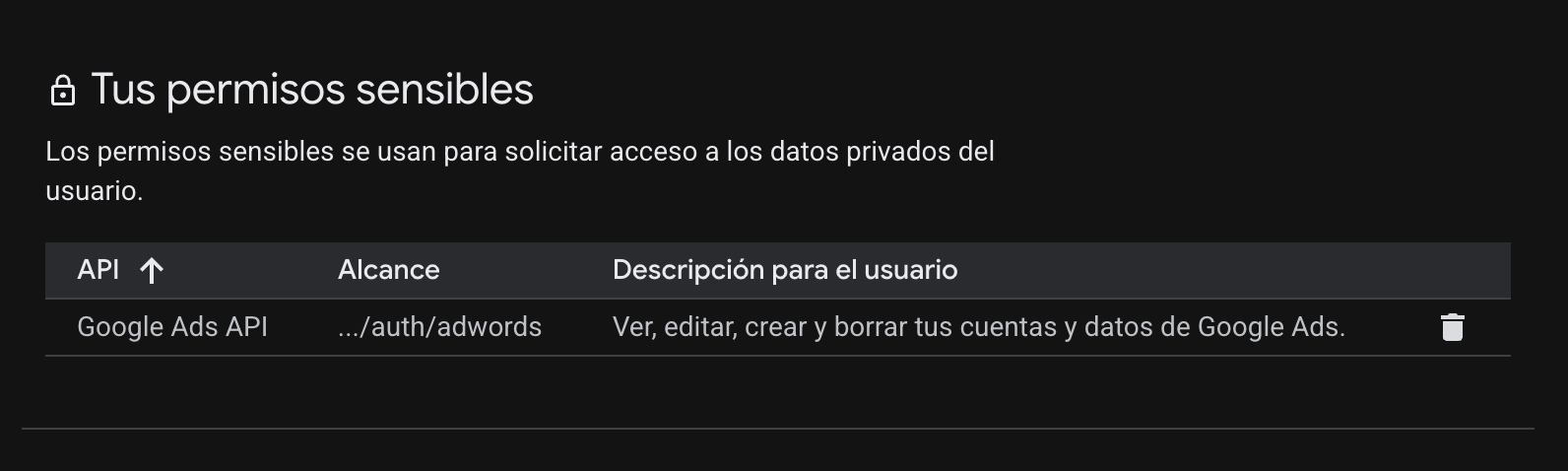
- Afegeix el permís (scope) de Google Ads:
https://www.googleapis.com/auth/adwords
- Mentre l'app estigui en mode “Prueba” (Testing), afegeix el teu propi compte de Google com a usuari de prova.
Avís que estalvia disgustos: mentre l'app d'OAuth estigui en mode Prova, l'autorització caduca als 7 dies i Claude deixarà de llegir dades. Quan tot funcioni, publica l'app a Producció perquè l'autorització deixi de caducar. Compte: això és independent del nivell del token de desenvolupador.
Aquest avís és important. Quan no en tenia ni idea, no se'm va acudir publicar l'app en mode producció i havia d'anar renovant el consentiment constantment. Després d'assegurar-me que una aplicació en producció no vol dir que tothom hi pugui accedir de cop, la vaig publicar i ara la renovo un cop cada 3 mesos.
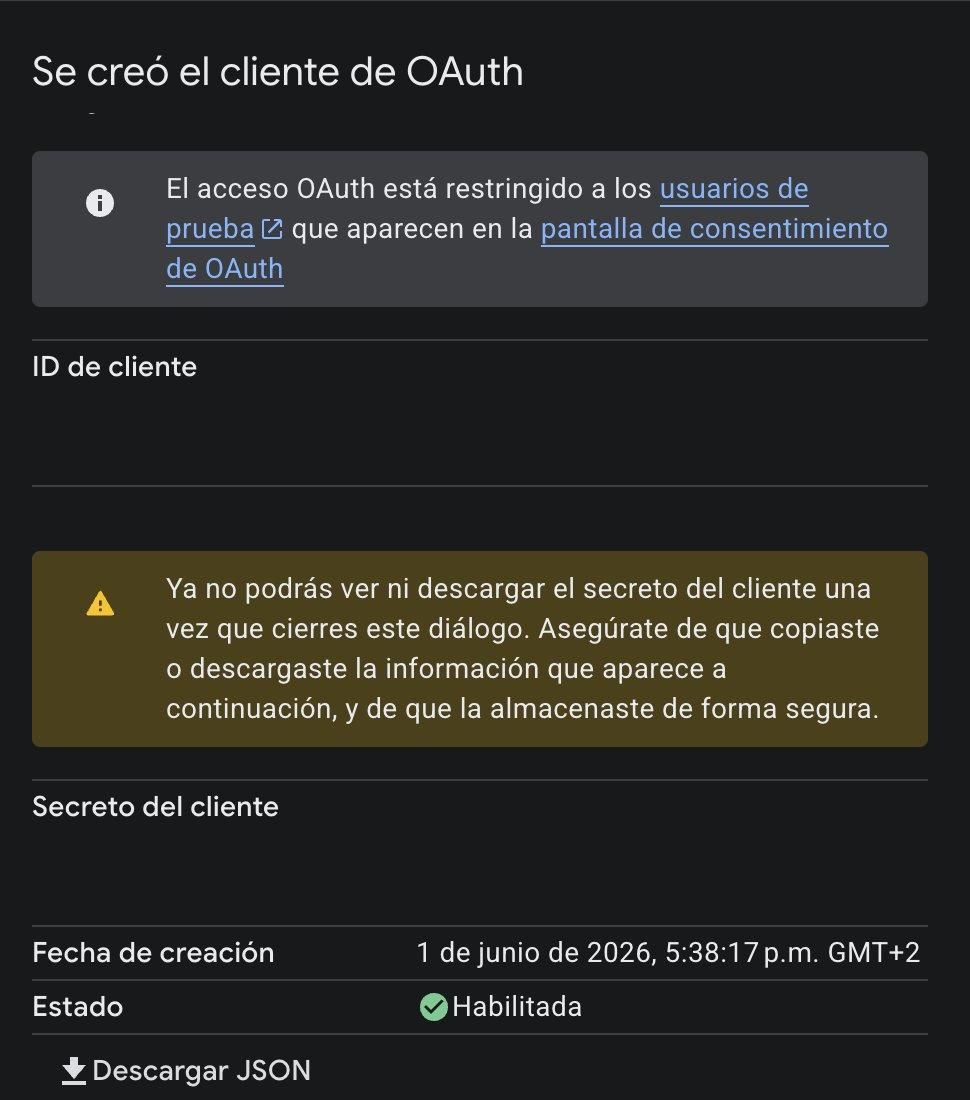
Pas 4: Crea el client d'OAuth i descarrega'n el fitxer JSON
Aquest fitxer és el que identifica la teva instal·lació davant de Google.
- Ves a “APIs y servicios” i després a “Credenciales”.
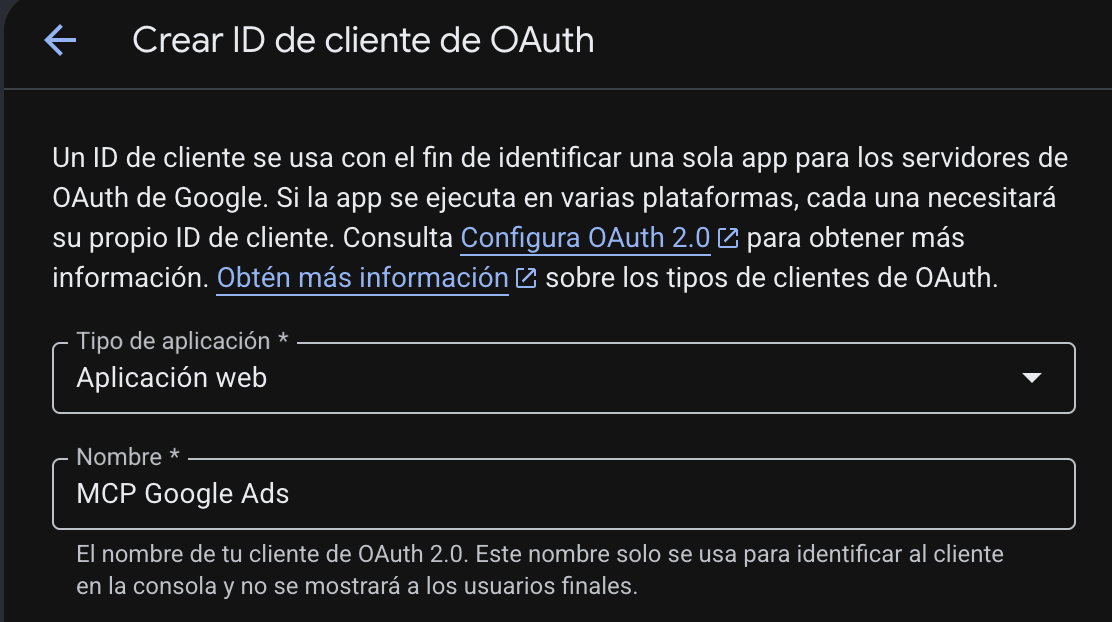
- Prem “Crear credenciales” i tria “ID de cliente de OAuth”.
- A tipus d'aplicació, tria “Aplicación web”.
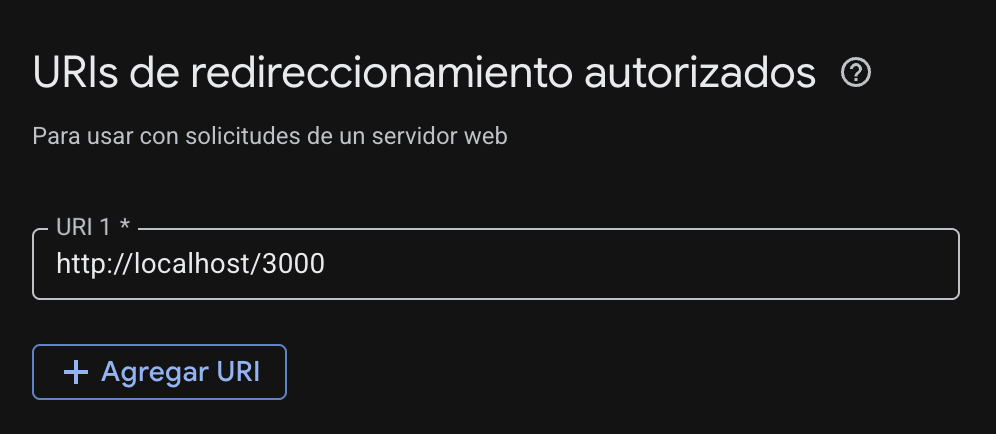
- Afegeix un URI de redirecció autoritzat del tipus http://localhost (l'autorització es completarà al teu propi equip, al Pas 6).
- Crea'l i descarrega el fitxer JSON del client. Desa'l en una carpeta fàcil de localitzar, per exemple a la teva carpeta d'usuari.
Sobre l'URI de redirecció: fes servir http://localhost:3000 com a URI de redirecció autoritzat. És el port en què el servidor completa l'autorització al teu equip, al Pas 6.
Pas 5: Aconsegueix el token de desenvolupador
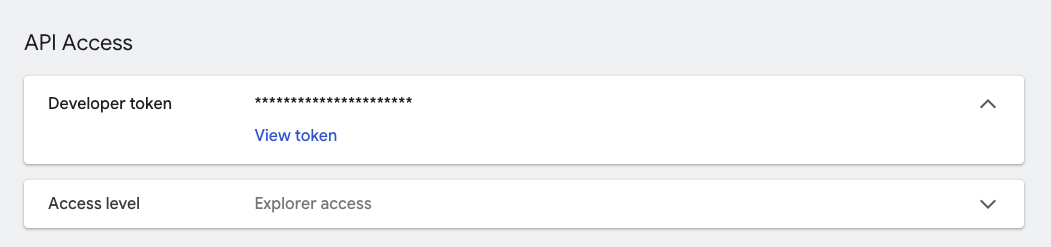
El token de desenvolupador no és a Google Cloud, viu a la interfície de Google Ads, i només es pot demanar des d'un compte d'administrador (MCC).
- Entra al teu compte d'administrador de Google Ads (MCC).
- Ves a “Herramientas y configuración”, després “Configuración” i “Centro de API” (API Center).
- Completa el formulari d'accés a l'API i accepta'n les condicions.
- Copia el token que apareix. El necessitaràs a la configuració de Claude.
El nivell que necessites és Explorer, i normalment és automàtic: quan el sol·licites, el més habitual és que Google et concedeixi a l'instant el nivell Explorer, que ja et deixa llegir els teus comptes reals de producció (amb certs límits de volum diari). Per consultar les teves campanyes no cal pujar a Basic ni Standard. I, si indiques el teu compte d'administrador com a context, el mateix token et serveix per a qualsevol compte que pengi d'aquest MCC.
L'únic cas en què hauràs d'esperar: si Google no pot revisar la teva sol·licitud de manera automàtica, en lloc d'Explorer et donarà “Test Account Access” (només comptes de prova) amb estat pendent. Si et toca això, no llegiràs dades reals fins que no aprovin un nivell superior.
Crec que jo vaig arribar a esperar 8 hores; després em va arribar un mail confirmant que ja el tenia a punt.
Pas 6: Genera el fitxer de credencials amb una ordre
Aquí és on autoritzes el teu compte. Executaràs una ordre que obre un enllaç de Google, et demana permís al navegador i desa un fitxer de credencials al teu equip. És l'únic moment de terminal de tota la guia.
Obre el terminal i executa aquesta ordre, substituint RUTA_A_TU_CLIENT_JSON per la ruta del fitxer que vas descarregar al Pas 4:
gcloud auth application-default login \
  --scopes https://www.googleapis.com/auth/adwords,https://www.googleapis.com/auth/cloud-platform \
--client-id-file=RUTA_A_TU_CLIENT_JSON- S'obrirà el navegador amb un enllaç d'autorització de Google.
- Inicia sessió amb el compte de Google que té accés al teu Google Ads i accepta els permisos.
- En acabar, el terminal mostrarà una línia amb la ruta del fitxer de credencials que acaba de crear:
Credentials saved to file: [RUTA_AL_CREDENTIALS_JSON]Copia aquesta ruta. És la que posaràs a la configuració de Claude al pas següent.
Autoritza amb el compte correcte: fes servir el compte de Google que de debò té accés al compte de Google Ads que vols llegir. Si autoritzes amb un altre compte, Claude no veurà aquestes campanyes.
Part 2: connecta el servidor amb Claude
Ja tens les tres peces: la ruta del fitxer de credencials, l'ID de projecte i el token de desenvolupador. Ara les dones a Claude Desktop.
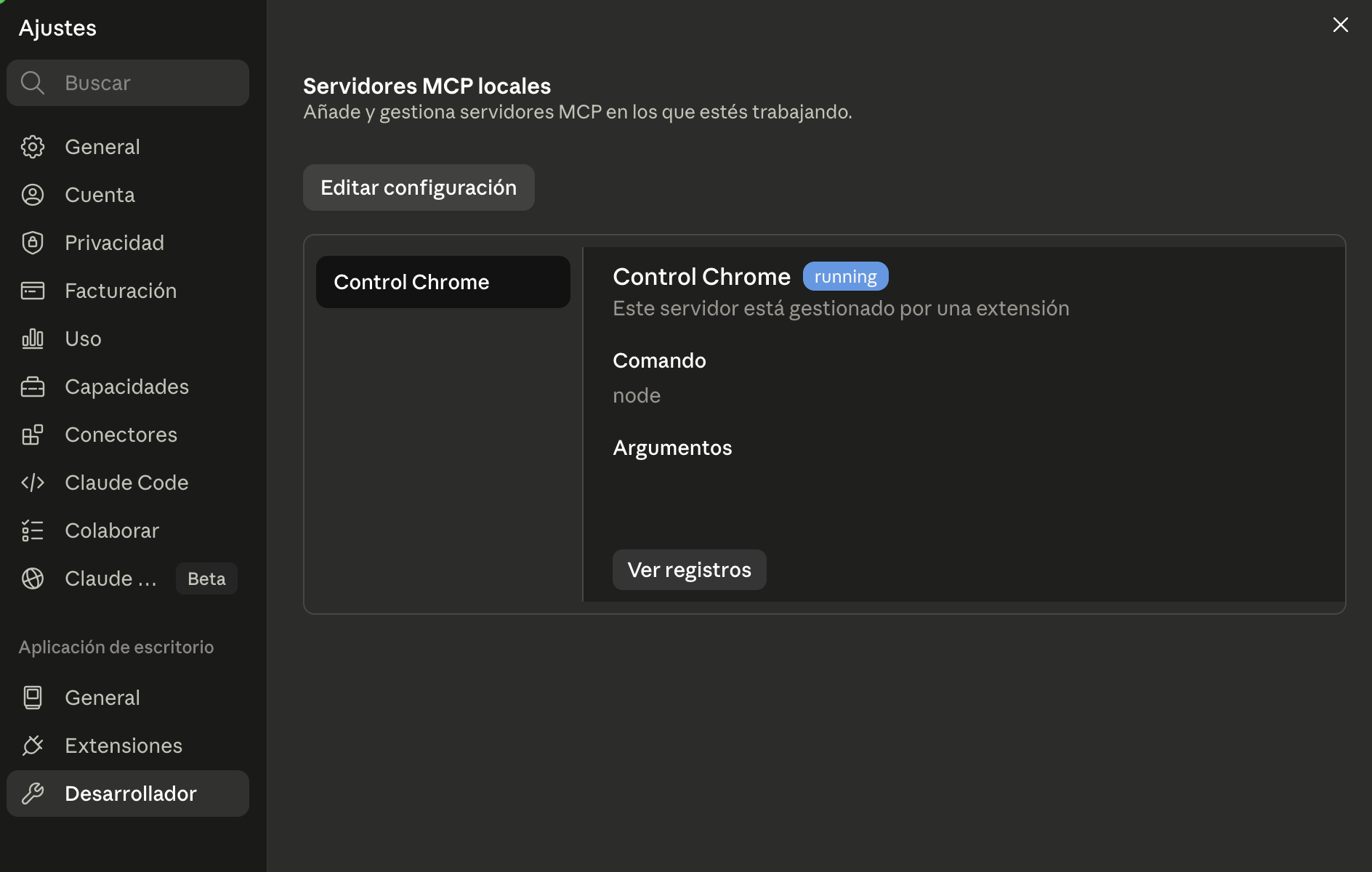
Pas 7: Obre el fitxer de configuració de Claude
- Obre Claude Desktop.
- Ves a Configuració (Settings) i després a la secció de desenvolupador (Developer).
- Prem “Editar configuració” (Edit Config). S'obrirà un fitxer anomenat claude_desktop_config.json.
El botó et porta directament al fitxer, així que no cal que el busquis a mà al sistema.
Pas 8: Enganxa la configuració del servidor de Google Ads
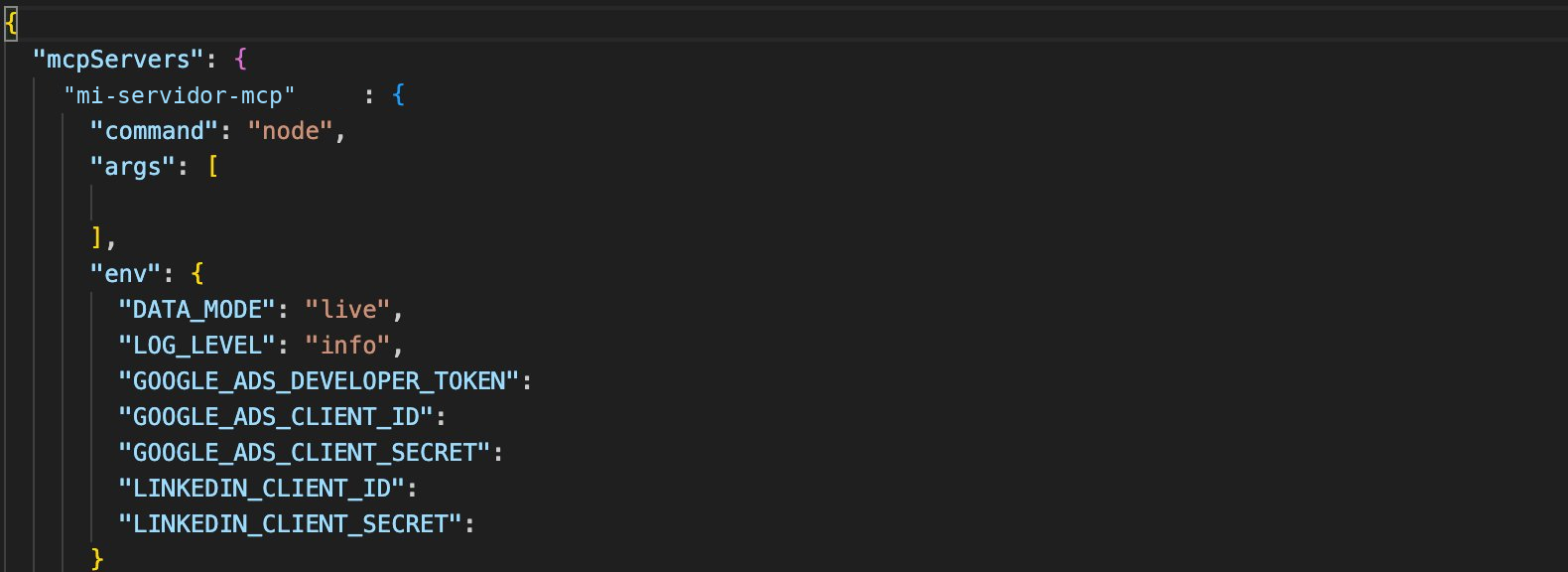
Dins d'aquest fitxer, enganxa el bloc del servidor oficial de Google. Substitueix els tres valors en majúscules pels teus:
{
  "mcpServers": {
    "google-ads-mcp": {
      "command": "pipx",
      "args": [
        "run", "--spec",
        "git+https://github.com/googleads/google-ads-mcp.git",
        "google-ads-mcp"
      ],
      "env": {
        "GOOGLE_APPLICATION_CREDENTIALS": "RUTA_AL_CREDENTIALS_JSON",
        "GOOGLE_PROJECT_ID": "TU_ID_DE_PROYECTO",
        "GOOGLE_ADS_DEVELOPER_TOKEN": "TU_TOKEN_DE_DESARROLLADOR"
      }
    }
  }
}
Què és cada cosa, en plata:
GOOGLE_APPLICATION_CREDENTIALS: la ruta del fitxer de credencials que et va imprimir l'ordre del Pas 6.GOOGLE_PROJECT_ID: l'ID del projecte de Google Cloud del Pas 1.GOOGLE_ADS_DEVELOPER_TOKEN: el token del Pas 5.
Si treballes amb un MCC (això és clau): per llegir qualsevol compte que pengi del teu compte d'administrador, afegeix una línia més dins d'“env” amb l'ID del teu MCC. Amb això, el mateix muntatge et serveix per a tots els teus clients:
"GOOGLE_ADS_LOGIN_CUSTOMER_ID": "ID_DE_TU_CUENTA_MCC"L'error ximple que costa mitja hora: aquest fitxer és JSON, així que una coma de més o unes cometes mal tancades fan que Claude no carregui el servidor. Si alguna cosa no va, revisa primer que el JSON estigui ben escrit.
Pas 9: Reinicia Claude i comprova que funciona
- Tanca Claude Desktop del tot. No n'hi ha prou de tancar la finestra, cal tancar l'aplicació completament.
- Torna-la a obrir i obre un xat nou.
- Prova amb aquestes preguntes, en aquest ordre:
“A quins comptes de Google Ads tinc accés?”, després “Quantes campanyes actives tinc?” i “Com van les meves campanyes aquesta setmana?”.
Per què tancar del tot: Claude arrenca el servidor com un procés a part i es queda amb la versió que va carregar en obrir-se. Si només tanques la finestra, pot continuar amb la configuració antiga i pensaràs que no funciona.
Per sota, Claude fa servir dues eines del servidor: una que llista els comptes als quals tens accés i una altra que consulta les teves mètriques. Si gestiones diversos comptes, el més còmode és incloure l'ID de client directament a la pregunta.
Quan munto una connexió nova sempre la valido preguntant (1) a quins comptes té accés i (2) el rendiment global del compte dels últims 7 dies i la inversió que s'hi ha fet.
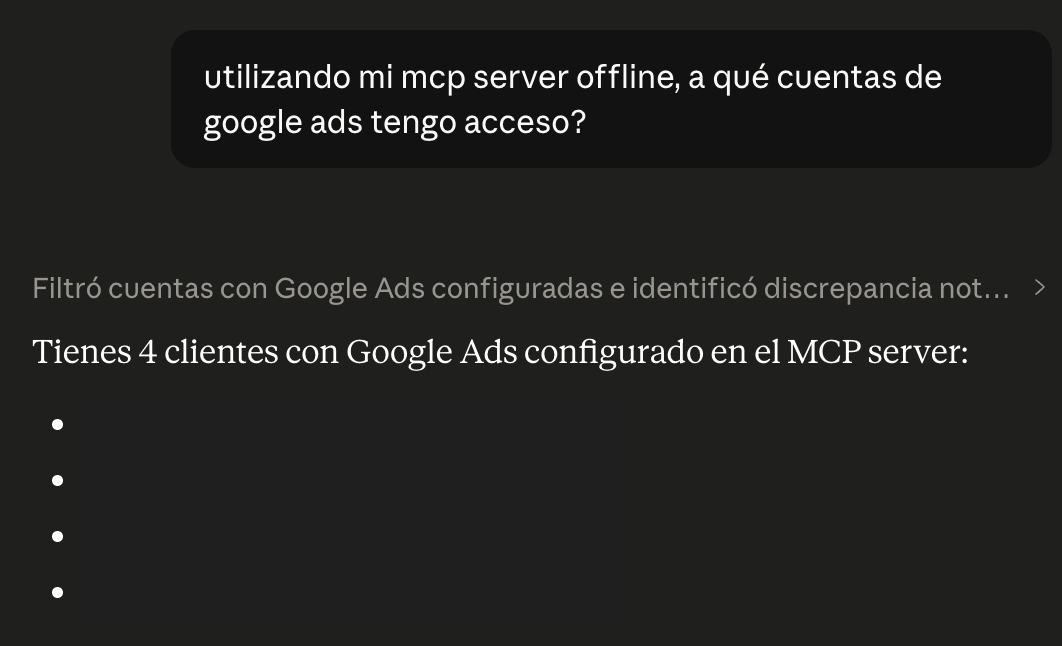
Què pot fer i què no pot fer Claude amb això
- Sí que pot: llistar els comptes als quals tens accés i consultar mètriques, pressupostos i estats de campanya.
- No pot: pausar campanyes, canviar licitacions, moure pressupostos ni crear res. És només lectura.
Per a anàlisi, diagnòstic i reporting, és just el que vols. Per executar canvis, continues entrant tu al compte.
Els errors més comuns (i com sortir-ne)
- Claude no retorna dades reals: segurament el teu token es va quedar a “Test Account Access” en lloc d'Explorer. Revisa el nivell al Centre d'API.
- Funcionava i va deixar de funcionar al cap de pocs dies: l'app d'OAuth continua en mode Prova. Publica-la a Producció.
- No troba el compte o dona error d'accés: si el compte penja d'un MCC, et falta la línia GOOGLE_ADS_LOGIN_CUSTOMER_ID amb l'ID de l'administrador.
- Claude ni tan sols veu el servidor: o no vas reiniciar l'app del tot, o el JSON de configuració té un error de sintaxi.
Que no retorni dades reals és l'error més típic. Si no guies Claude des del principi, sempre s'estarà equivocant perquè o no entén el context o està mirant les dades incorrectes.
Sense context, només tens el 50%
Connectar Claude a Google Ads és només la meitat de la feina. El servidor li dona els números, però no li dona el criteri per interpretar-los. Si li preguntes pel rendiment sense més ni més, et farà una lectura genèrica de manual.
La diferència és a treballar dins d'un Projecte de Claude i donar-li el context del negoci. Puja-hi els documents que tu ja fas servir per entendre el compte, per exemple:
- El brief del client: què fa, com capta i què considera una conversió que de debò importa.
- Els teus últims informes: quin és el performance més recent que vas analitzar i quines decisions ja vas prendre.
Amb aquest context, Claude deixa de descriure mètriques i comença a relacionar-les amb el negoci. Aquesta és la part que converteix la connexió en una cosa útil de debò.
Resum
- Connectar Claude amb Google Ads no necessita un connector de pagament: Google publica un servidor MCP oficial i gratuït.
- La part difícil són les credencials de Google Cloud, no la IA.
- Necessites tres peces: client d'OAuth (un JSON), token de desenvolupador i ID de projecte.
- Amb el nivell Explorer del token ja llegeixes comptes reals, i serveix per a qualsevol compte del teu MCC.
- La connexió és de només lectura: Claude consulta, no toca res.
Pla d'acció
- Crea el projecte a Google Cloud i activa la Google Ads API.
- Configura la pantalla de consentiment i crea un client d'OAuth del tipus Aplicació web.
- Demana el token de desenvolupador des del teu MCC (et donaran Explorer).
- Genera el fitxer de credencials amb l'ordre de gcloud.
- Enganxa el bloc de configuració a Claude Desktop, reinicia i pregunta-li pels teus comptes.
Vols que ho muntem junts?
Si t'has perdut en alguna part de les credencials, o vols portar això més lluny (connectar també Meta Ads, GA4 o el teu CRM, o muntar un sistema de reporting a mida sobre aquesta mateixa base), et puc ajudar. Escriu-me amb el formulari de contacte que tens en aquest article i parlem del teu cas concret.
Reflexió final
La part difícil de connectar una IA amb les teves dades de màrqueting mai no és la IA. És la fontaneria de permisos i credencials que hi ha a sota. Qui entén això munta en una tarda el que altres paguen en llicències cada mes, i a més acaba entenent el seu propi stack molt millor que qui delega aquesta part en una eina tancada. Tot i així, si ho veus complicat i no et ve de gust passar el matí aprenent a muntar un servidor MCP, solucions com Whatagraph simplifiquen tot el procés i a més construeixen una capa de dades per donar context a les anàlisis i conclusions de la IA.